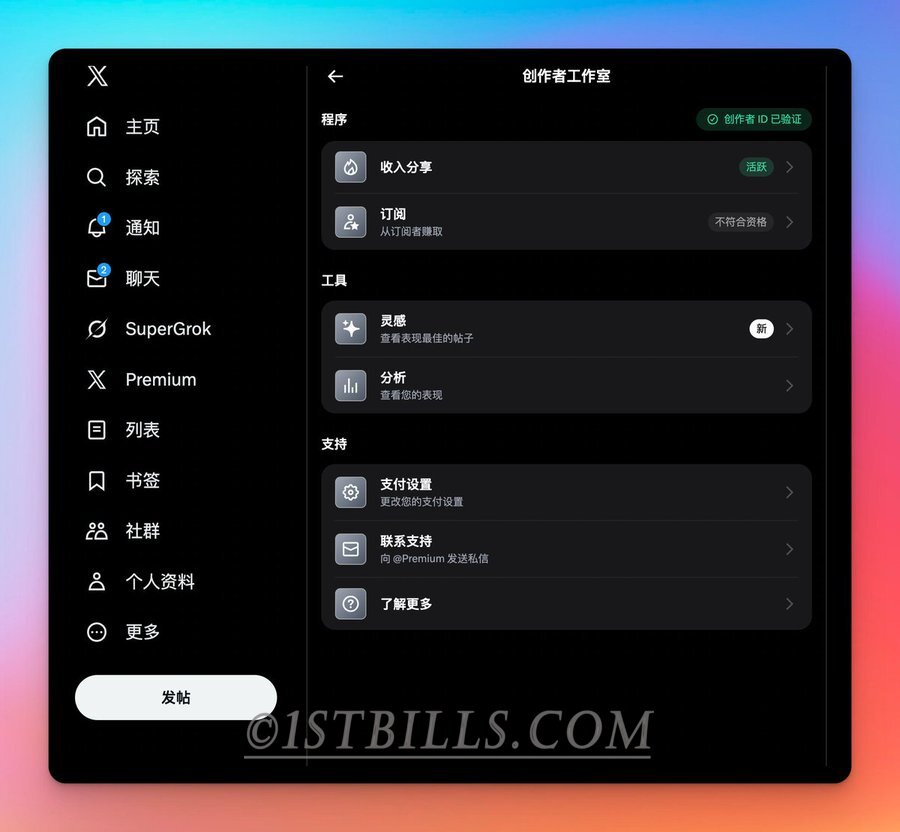
2026 年最新最全 X 认证 + Stripe 绑定教程,领取马斯克的工资!
如何领取马斯克的工资?目前已完成 X 认证 + 港卡 + Stripe 绑定 的完整流程,整体链路已经跑通,可正常用于 X 平台的收益结算。
这套流程涉及的环节相对较多,包括资料准备、账户配置以及平台之间的衔接,过程中也参考和整理了不少成熟经验与已有教程内容,在此基础上结合最新实操情况,整理出一份 2026 年仍然适用的 X 认证 + Stripe 绑定教程,供有需要的用户参考。
本文主要涵盖以下几个部分:
-
港卡的开通与选择
-
Stripe 账户的创建与基础设置
-
X(Twitter)认证流程说明
-
X 与 Stripe 的绑定步骤与注意事项
整体内容偏向实操总结,重点放在流程可行性与关键节点说明,帮助读者少走弯路、更顺利完成配置。
整理过程花费了一些时间,如对你有帮助,欢迎点赞或分享给有需要的朋友。也祝大家元旦快乐。
一、Stripe 账户创建
1、邮箱建议选择谷歌邮箱, 运营国家选择香港。
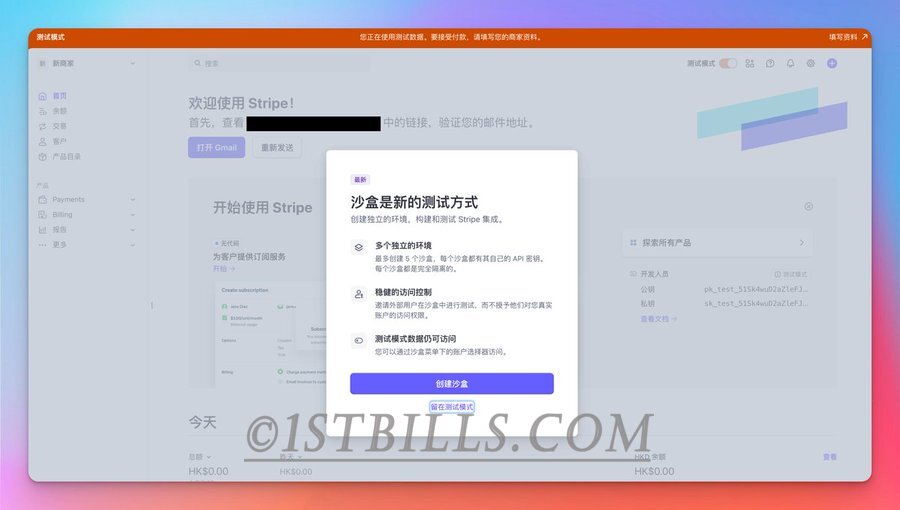
接着就会进入一个沙盒模式,这个不用管,点击上方的提示「填写资料」去填对应的资料。
2、填写商家信息
接下来会收到一个激活邮件,点击后就会进入到这样的界面,开始填写具体的信息
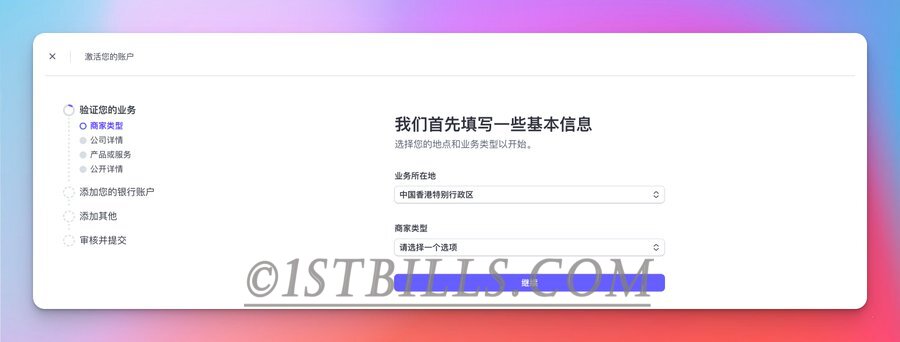
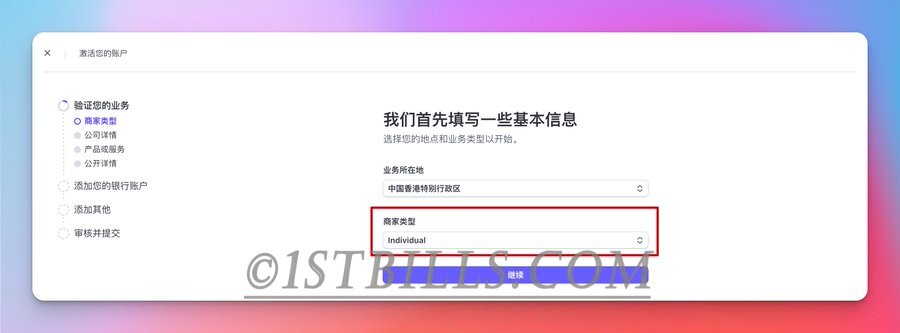
业务所在地选择香港,商家的类型我们就选择 individual,代表个人的账户。
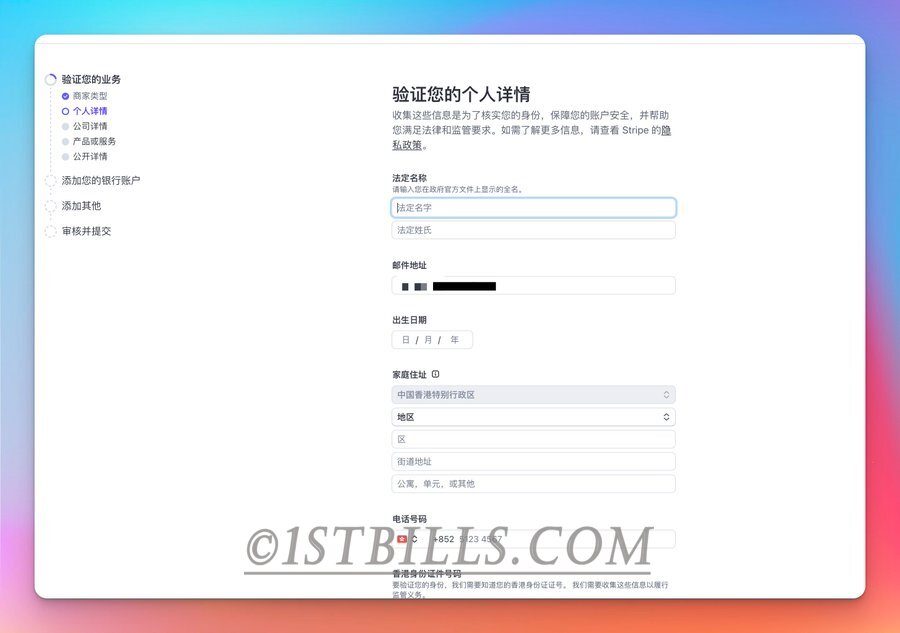
3、个人详情
然后点击继续,会进入个人详情信息填写。填写一个香港地址(这里可以选择地址生成器随便填写一个好了),电话号码可以选择国内手机号,香港身份证件号码就填写护照号码即可(可以去移民局微信小程序查询,按理论上港澳通行证也可)。
4、公司详情
公司网站这里可以选择自己官网或者 X 主页,这里我填写的 X 主页链接
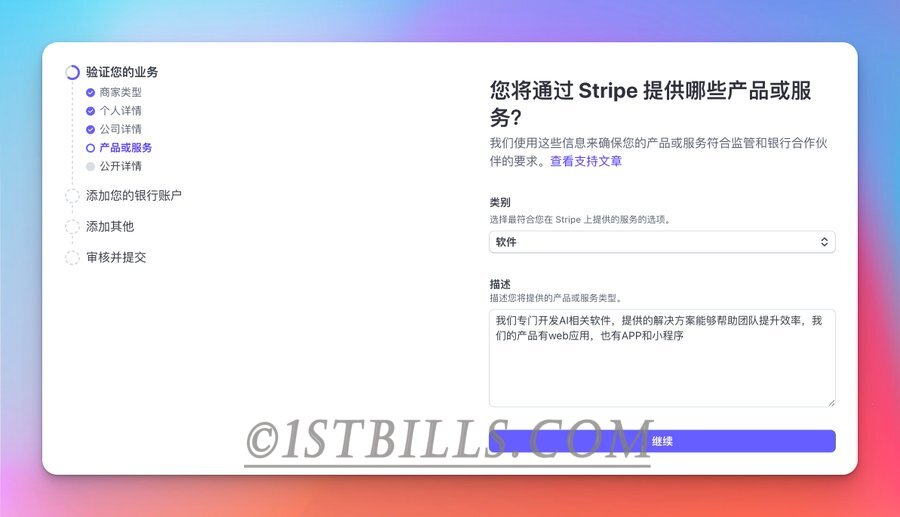
5、产品或服务
类型选择「软件」,然后服务描述就自己写下。
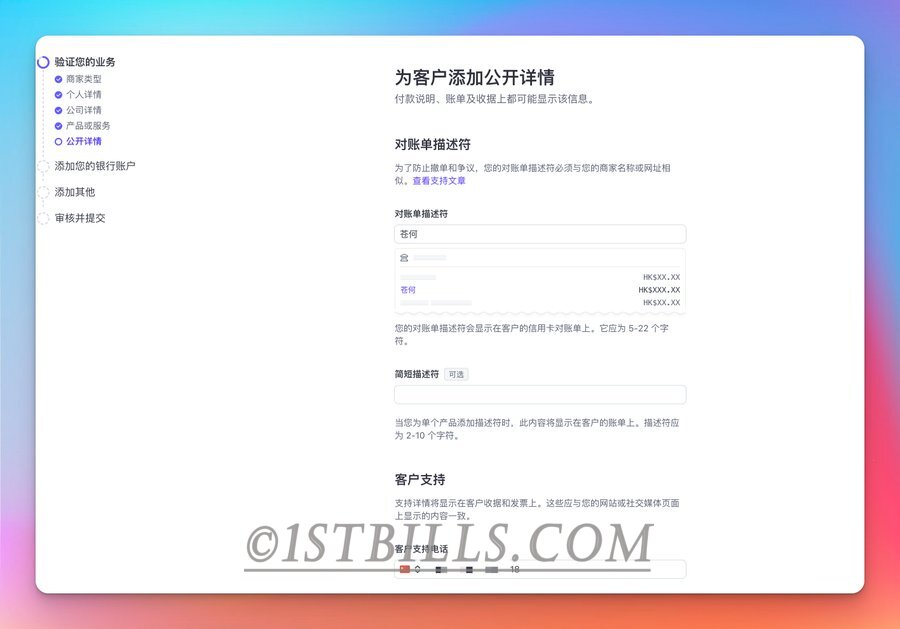
6、公开详情
这里对账单需要和刚才提供的商家网站一致名称,这里我填的就是自己的名字了。然后客户支持就填写自己的手机号。
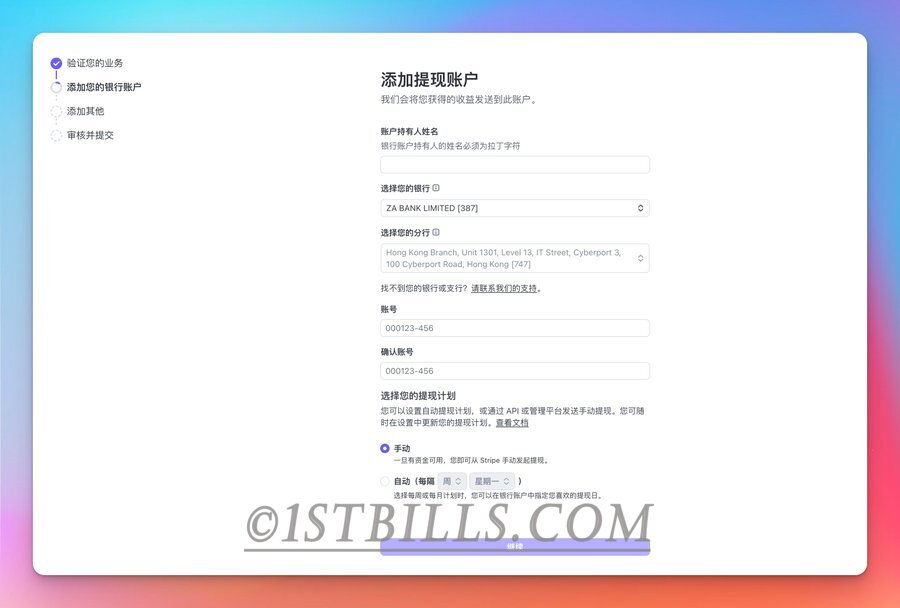
7、添加银行账户
这里比较重要,就是绑定我们之前开通的港卡。
我开通了众安和汇丰,但汇丰比较重要,还有其他用处,防止受到影响,就先绑定众安吧。但其实我一开始申请了Wise,结果审核了好久好久,等我去香港办完了才给通过。(Wise还是方便的不用人去香港)
银行输入ZA BANK 后,分行地址就自动弹出来了,输入银行账号,提现的话就选择手动提现吧。
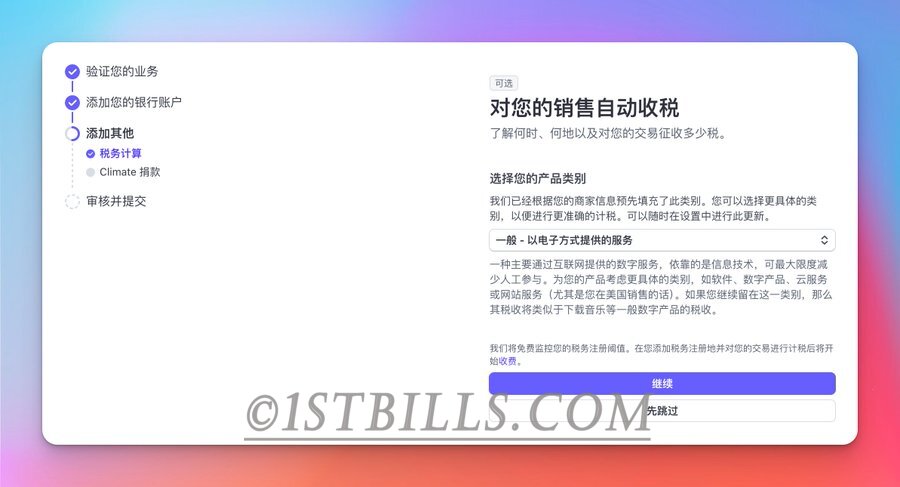
8、税务计算
就选择默认的「一般以电子方式提供的服务」即可。
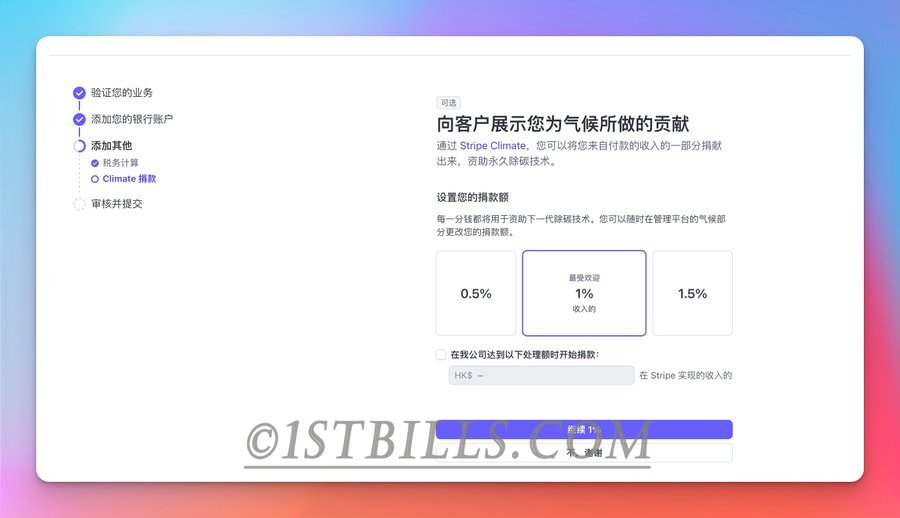
9、捐款
个人可以自己选择是否捐款。
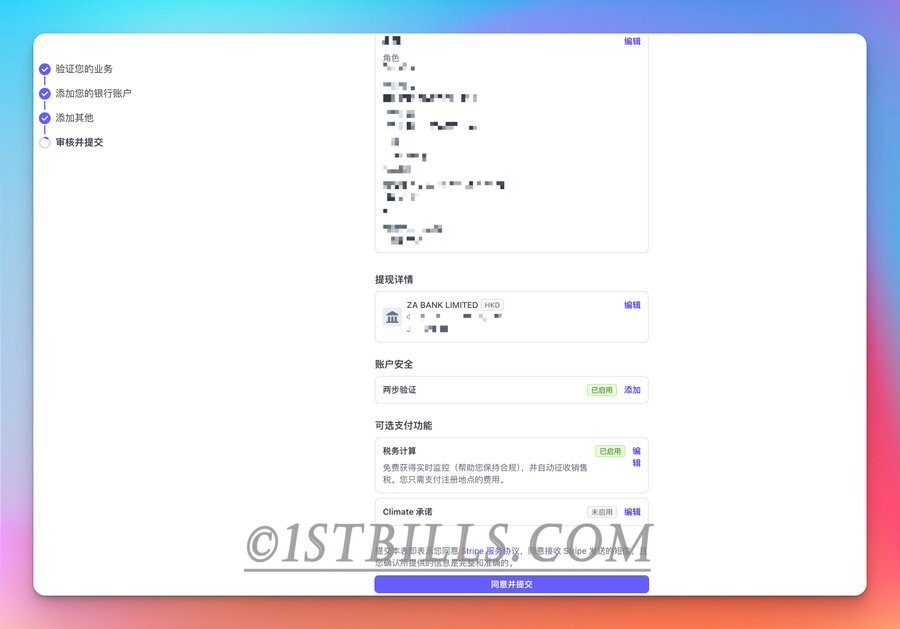
10、提交审核
一切准备完毕,直接提交审核就好了。
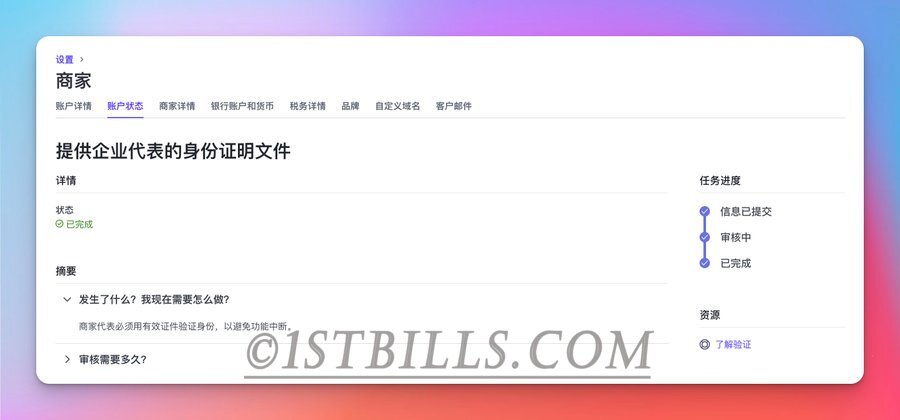
11、验证账户状态
点击右上角设置,选择商家——账户状态,需要激活下。
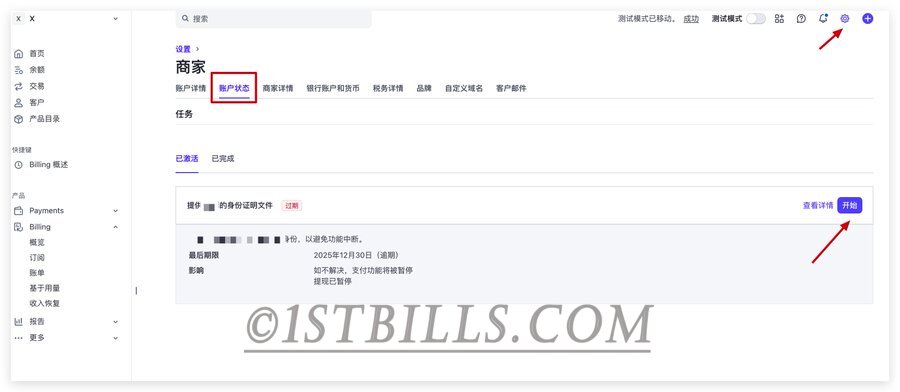
这里需要到手机上拍照护照:
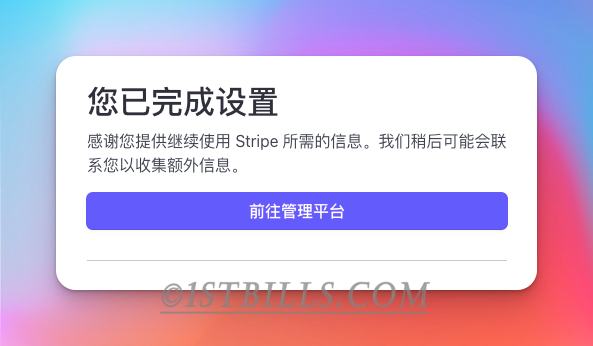
然后等待审核就好了,通常需要 2-3 个小时,快的十几分钟也就会通过了。
2、X 绑定Stripe
点「创作者工作室」:
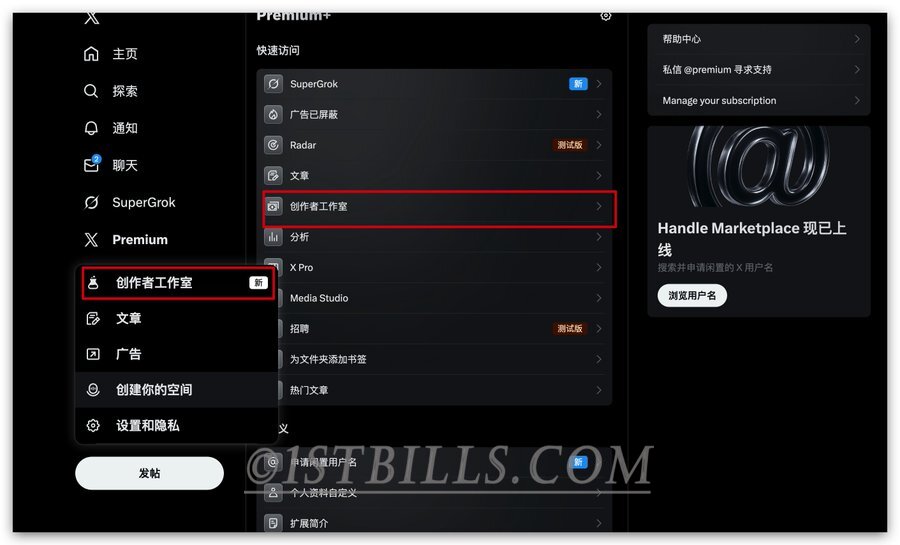
这里先是要进行认证
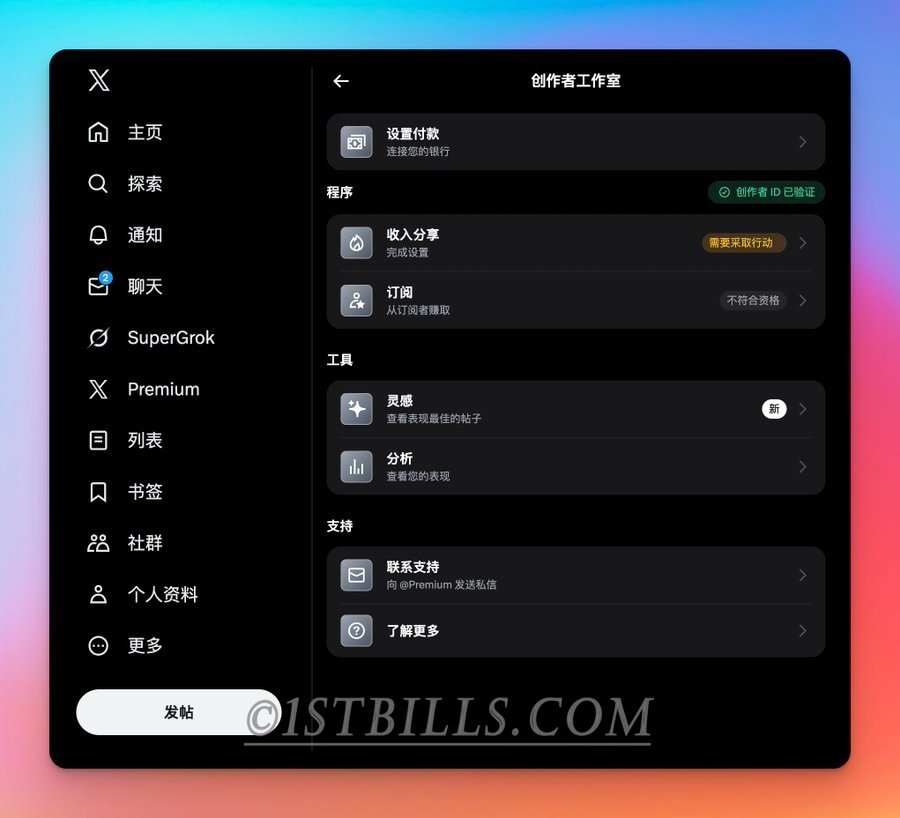
点击设置付款,连接 Stripe 账户:
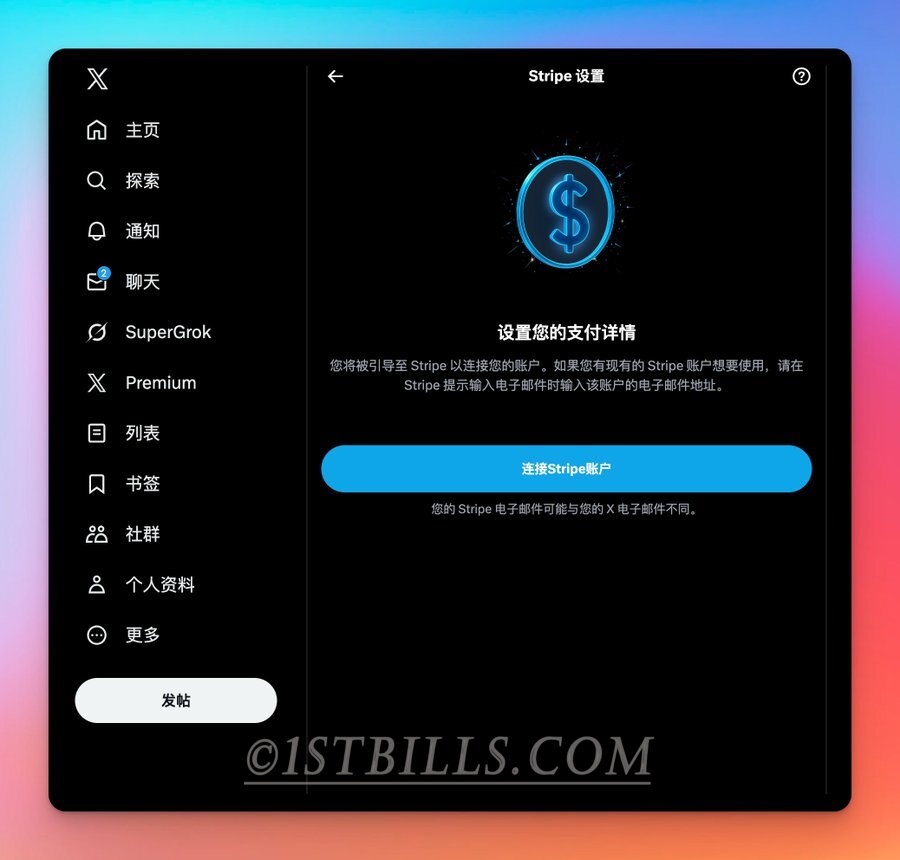
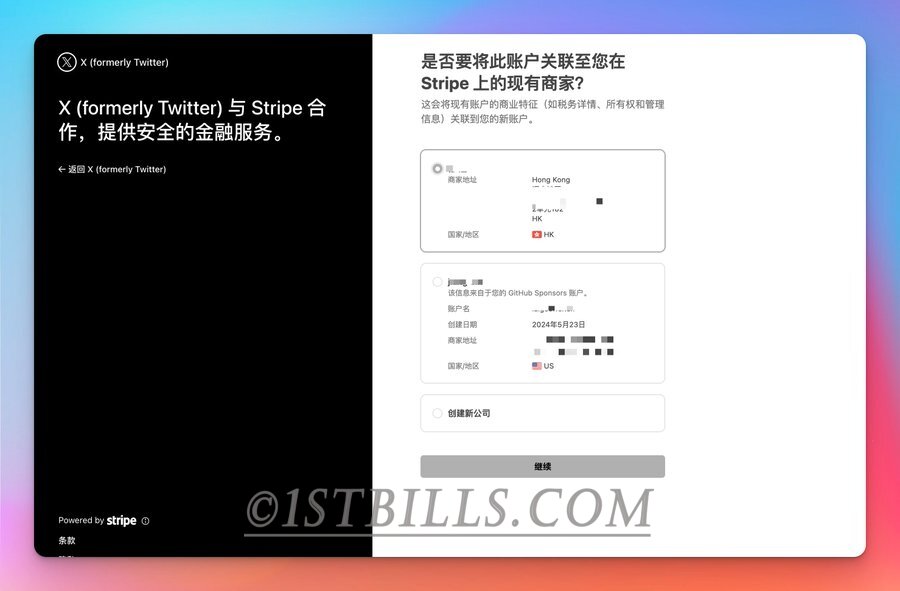
输入刚才注册的 Stripe 邮箱,然后选择刚刚注册的账户:
这个时候会看到提示说缺少 W-8/W-9 证书:
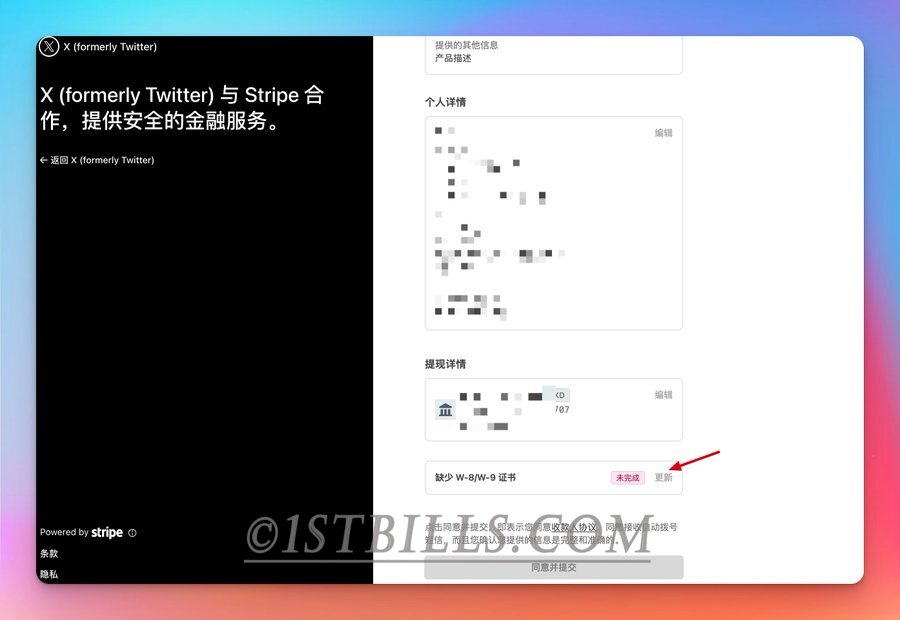
点击更新,然后在非美国纳税人识别码这里填写护照号:
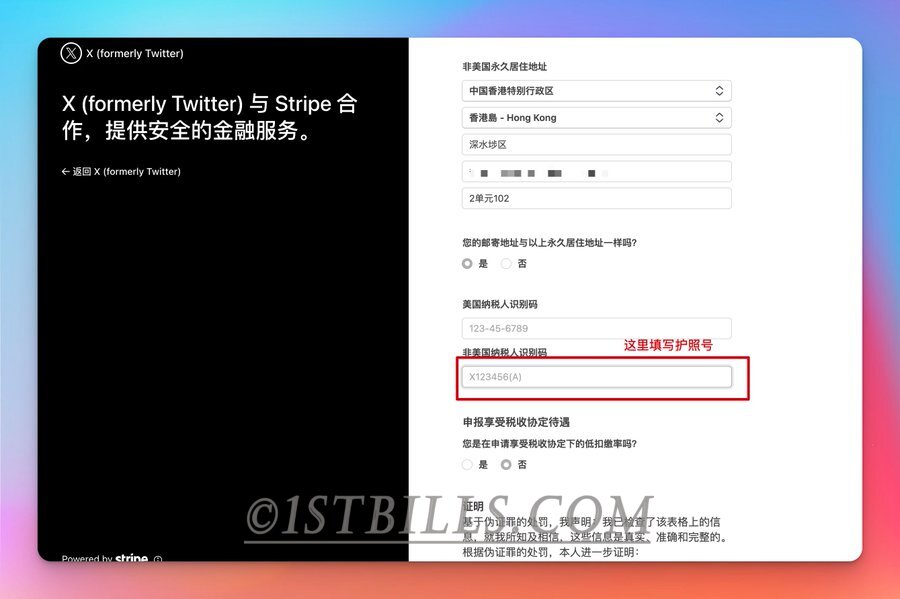
这样就大功告成了:
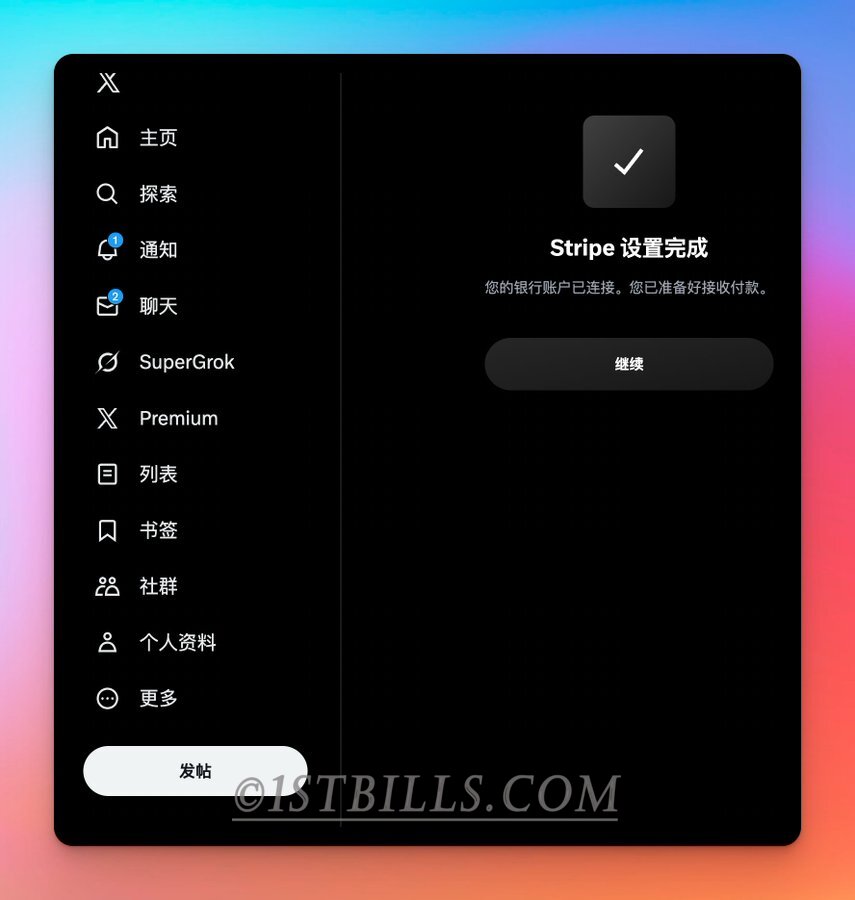
点击继续,就能看到这个界面代表已经完成了。